
1:ご注文画面
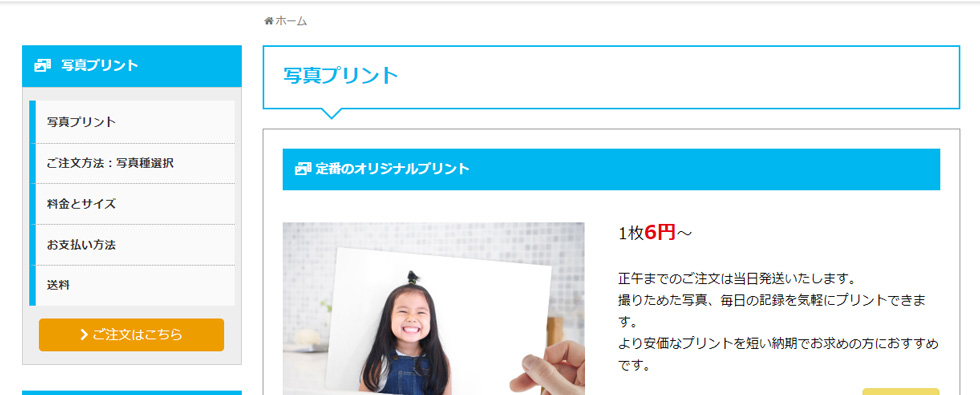
「写真プリント」のページの「ご注文はこちら」をクリックして下さい。
どんどんプリントは、会員のお客様でなくてもご注文頂けますが、会員になりますと、レジューム機能や、次回からのご注文が簡単になり、特典などもございますのでお得です。
会員登録は無料ですのでお気軽にご登録ください。
ご注文画面に入り会員のお客様は、ここでログインしてください。新規に会員になるお客様は、新規会員登録はこちらをクリックして会員登録をお願いします。
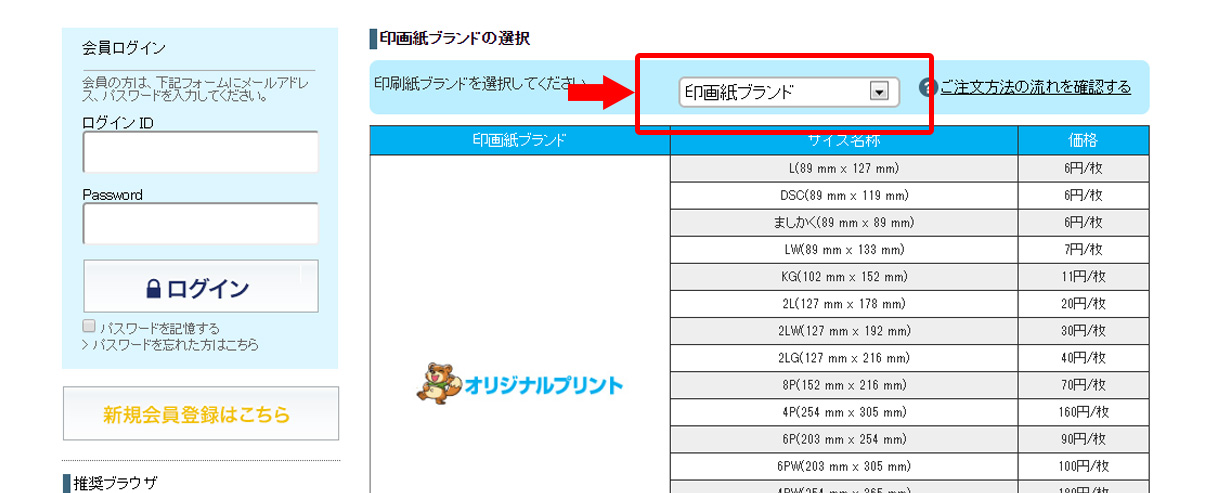
3:印画紙ブランドの選択
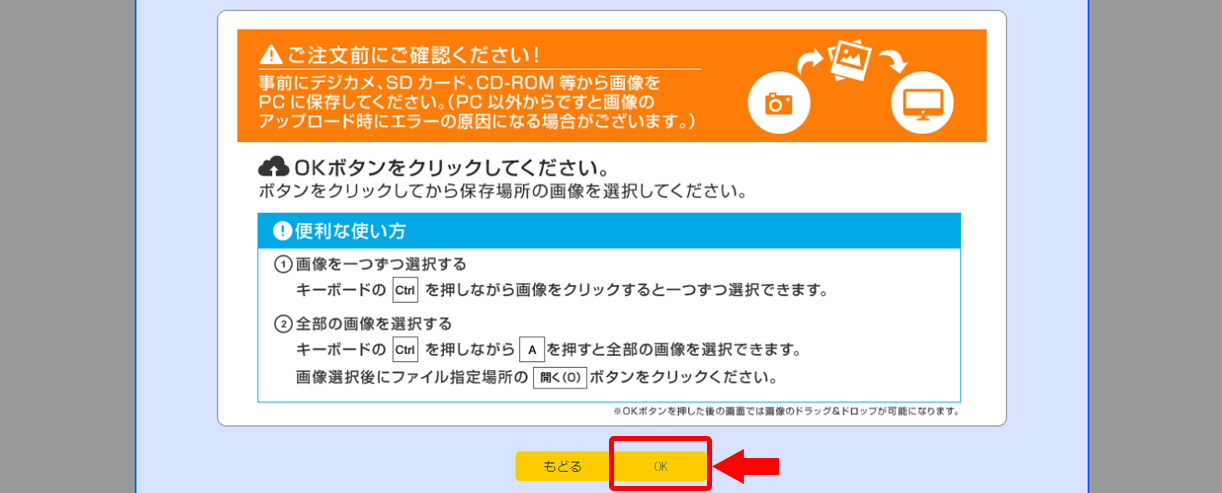
トリミングや日付を入れる等、注文する写真の画像編集が可能です。
*MACの場合は「command」を押しながら「A」を押すと全部の画像を選択できます。
確認画面をご覧いただき、OKボタンをクリックしてください。
4:写真のアップロード
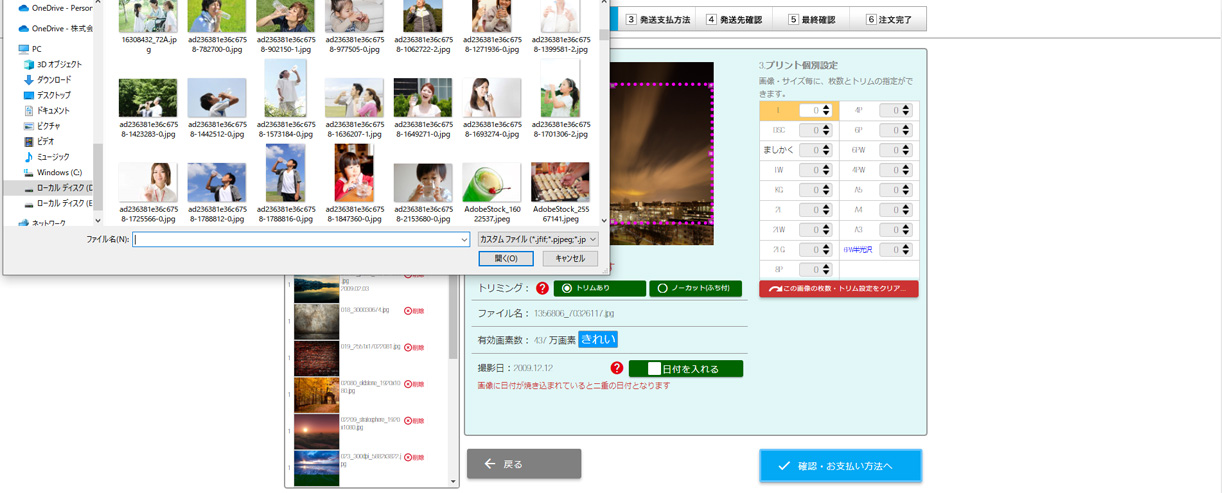
うっかり写真アップロード選択ウィンドウを閉じてしまったら、画像を追加するボタンをクリックすれば、いつでもPCのフォルダの閲覧が可能になります。
アップロードが完了すると左側にサムネイル(小さな画像)が表示されます。
サムネイルの横にある削除をクリックすると、写真ごとにキャンセルが出来ます。
5:プリントサイズと注文枚数の設定
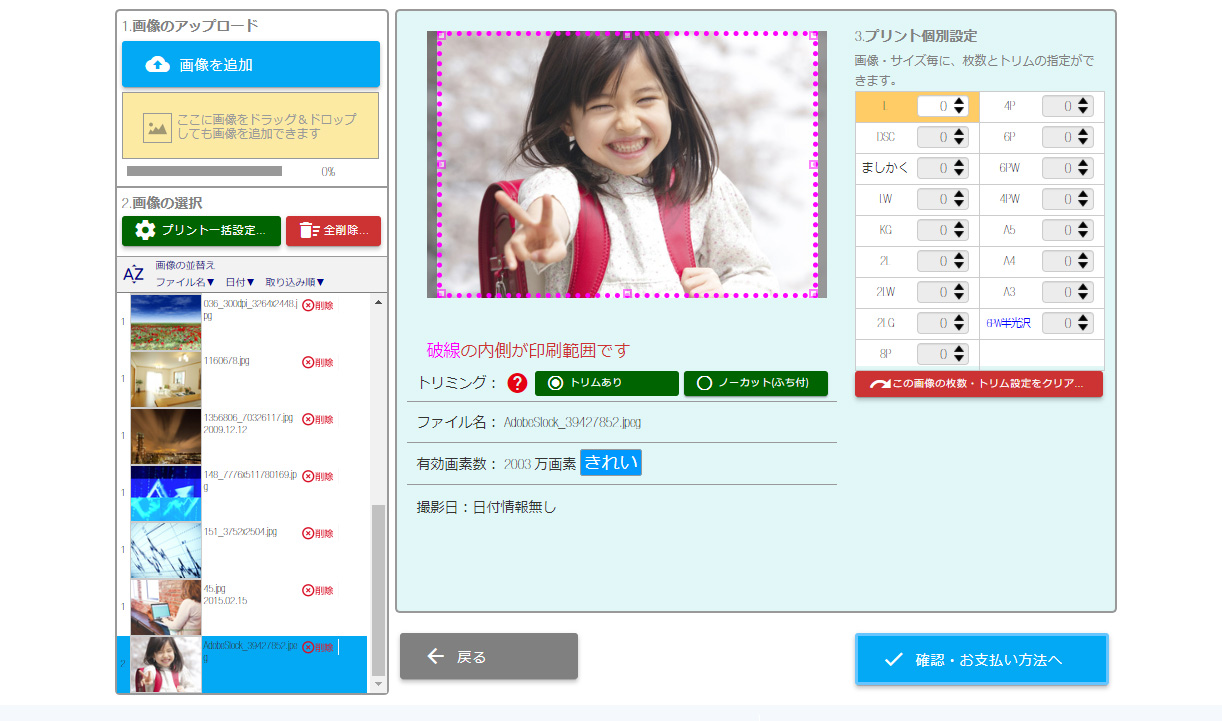
2:右側の印刷サイズよりプリントしたいサイズをクリックします。右側の小さい▲の上下でプリント枚数の設定・変更が出来ます。
赤い点線枠内がプリントされる領域となります。
他の写真のプリントサイズ・枚数の設定は、このまま1と2を繰り返します。
3:トリムあり(用紙一杯に印刷されます)とトリムなし(白い縁がつきます)を選択します(初期設定ではトリムあり)
4:画像毎に撮影日の日付をプリントするも可能です。日付は横に表示されていますのでご確認頂けます。
5:写真の注文設定をクリアしてやり直すことができます。
全ての写真を同じサイズ・枚数で注文する一括設定
トリミング操作は一括設定の後に行って下さい。
1:トリムあり、トリムなしを選択します
2:日付プリントの有無を設定します
3:注文サイズと枚数を設定します(複数サイズ設定可)
4:OKをクリックして注文画面に戻ります。
5:注文設定が完了している写真はサムネイル横に緑でチェックマークが入ります。削除をクリックすると、その写真のプリントはキャンセルされます。
6:ご注文の小計金額が表示されます。
金額は小計です。送料などを加えた合計金額はご注文確定前にご確認出来ます。
6:トリミングの設定
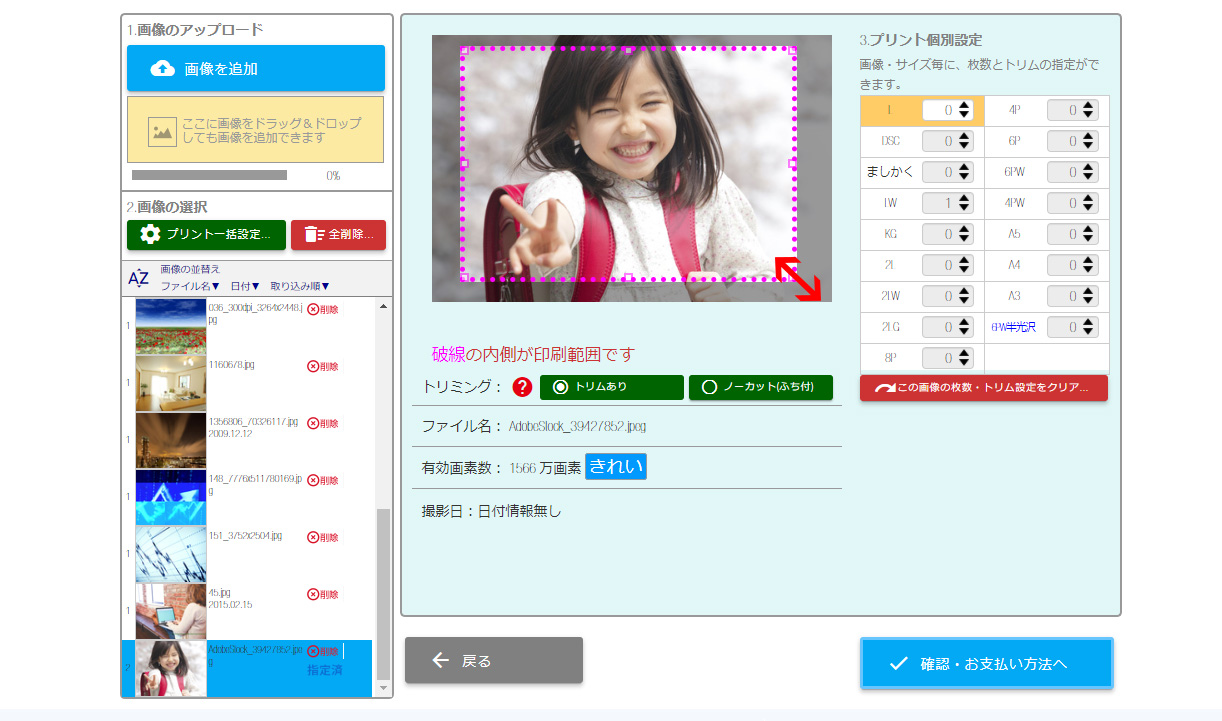
画像の一部を切り取って、お客様の写真を、よりイメージ通りにプリントできるトリミング機能を実装しました。
サイズ毎に縦横の比率は保持されます。
上記の画像は、LWサイズで指定した時の画面です。中央画面に表示された写真の赤い点線部分が印刷される領域となります。
2:赤い点線枠の角にマウスを合わせますと、矢印が表示され、マウスを左クリックしたまま内側にカーソルを動かし、トリミング範囲を決めます。
トリミング範囲の中にカーソルを置くと矢印が十字に変わります。その状態ですとトリミング範囲を上下左右に移動することができます。
3:サムネイルに緑のチェックマークがついているか、右下の注文枚数と金額を確認して頂き、次へ進むボタンをクリックして、発送先の設定・確認画面に進んでください。
一番下の文章(該当するキャンペーンの配送方法、もしくは、写真サイズを選択していない場合、キャンペーンの対象にはなりません。予めご了承ください。
7:ご注文方法:発送支払方法
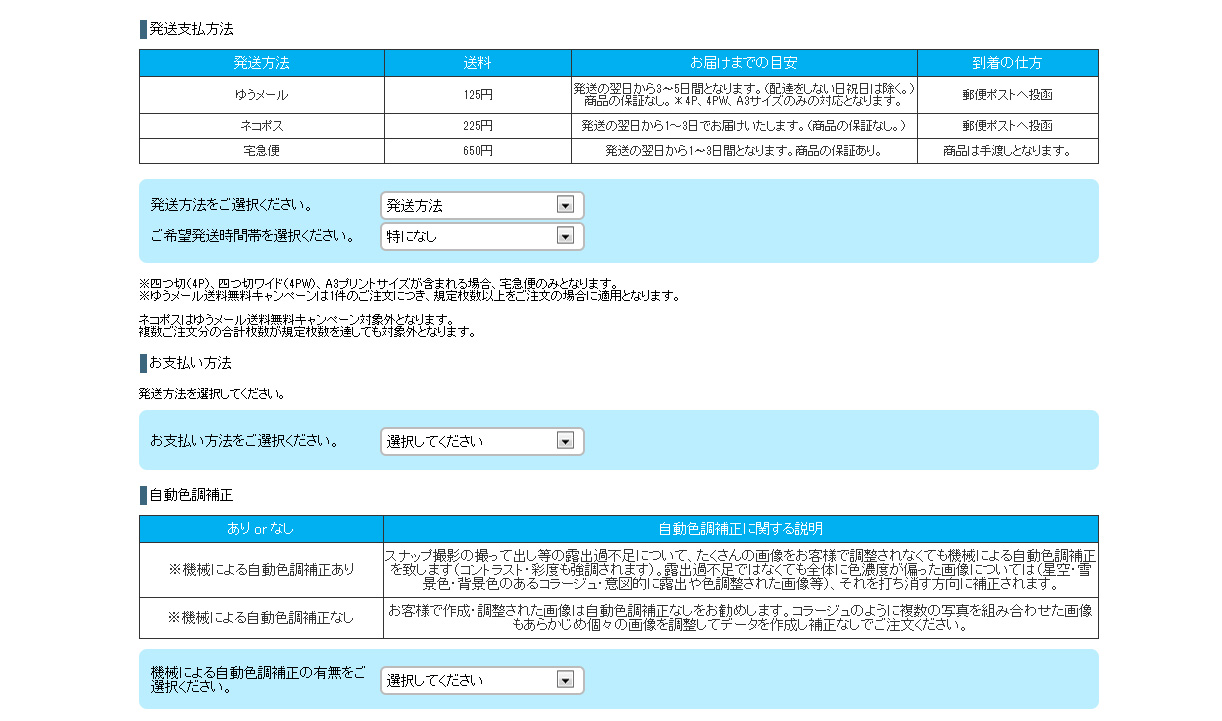
発送方法を選択します(メール便・メール便速達・宅急便から選択)。
宅急便をご選択の場合のみ、希望発送時間帯を選択できます。
※印の、但し書きを十分にお読みください。
自動補正(色調補正)のあり・なしを選択してください。(初期設定は「あり」になっています)
どんどんプリントのクーポンコードをお持ちの方は ご入力のうえ、「使う」ボタンをクリックしてください。
クーポン割引価格については次のページの「発送先確認」及び「最終確認」画面で確認可能です。
クーポンは、キャンペーンやメルマガ等で発行致します。(不定期)
プリント料金・送料・オプションなどの合計金額が表示されます。
次へをクリックし、発送先設定・確認画面へ進みます。
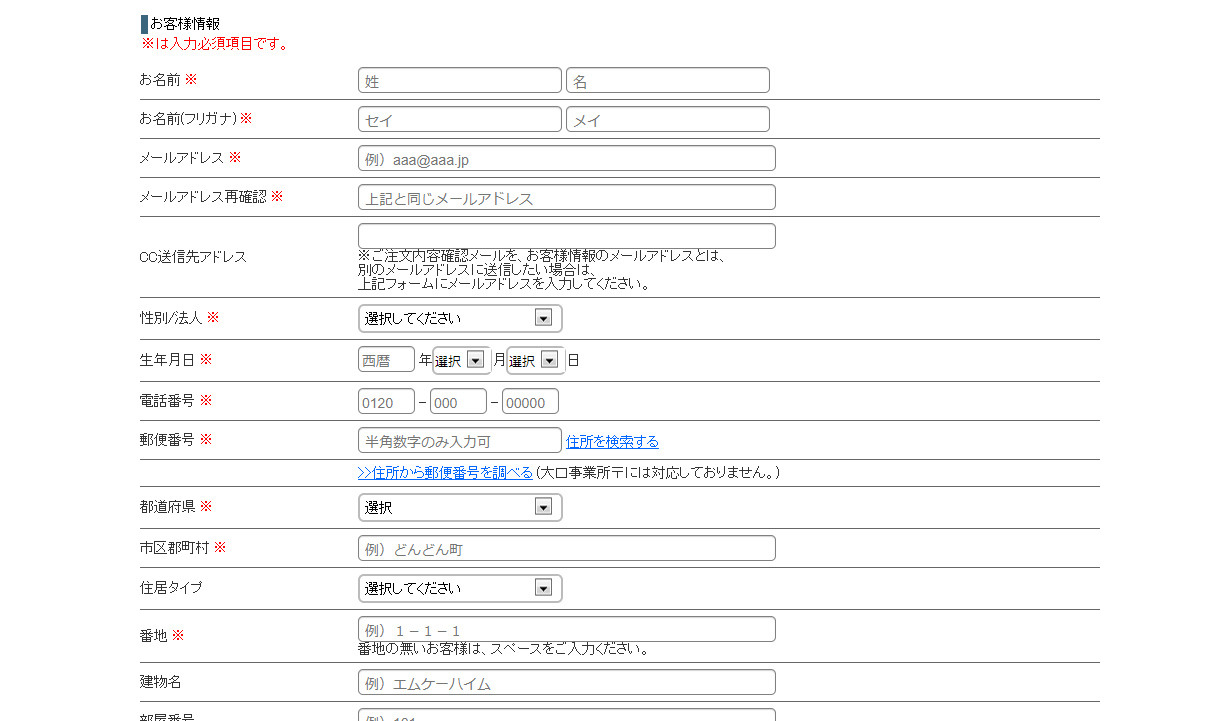
※会員のお客様は登録された情報が自動的に表示されます。
別の住所に発送先を設定する場合
お客様情報の左下にある、「別の住所へ発送する」の横にあるチェックボックスにチェックを入れてください。
チェックを入れると新しい発送先の住所入力欄が表れますので入力してください。
※会員のお客様は最大1件まで別の発送先を登録できます。
会員のお客様は、現在の所持ポイント数が表示されます。ポイントを使用される場合は、ご利用頂くポイント数を入力のうえ、「使う」ボタンをクリックしてください。
ポイントの詳細につきましてはページ下部の「カートの中身」で確認可能です。
(クーポンも確認可能です。)
領収書をご希望の場合
領収書をご希望のお客様は、宛名と但し書きを入力してください。
会員のお客様は注文履歴からでも領収書の発行が可能です。
8:ご注文の完了
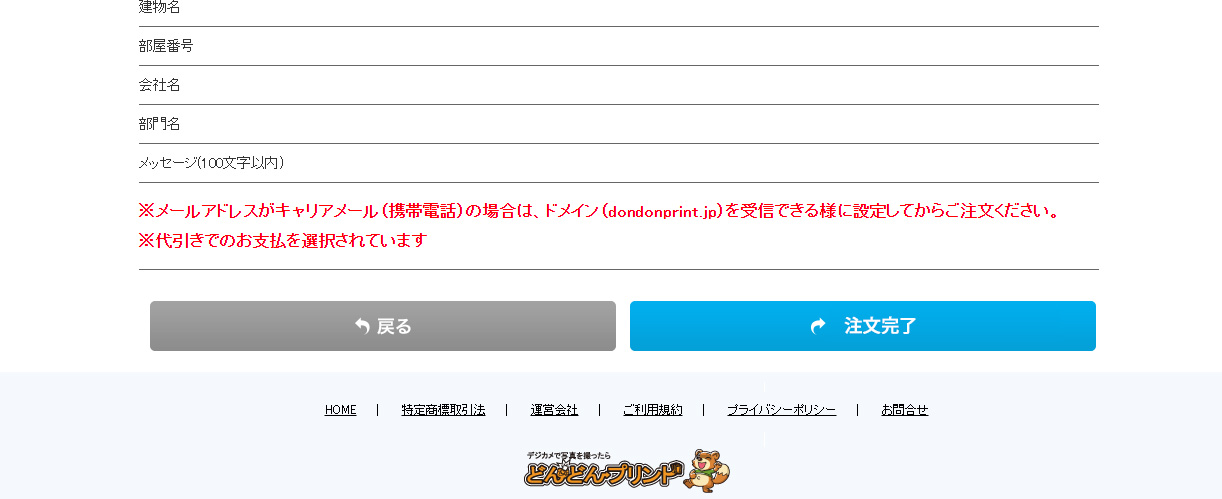
確認画面にてご注文商品と金額、発送先の住所が間違っていないか確認してください。
戻るをクリックすると、ひとつ前の画面へ戻ります。
間違いなければ「注文完了」ボタンをクリックしてください。
キャンペーン等の割引価格の表示につきましては上記の「カートの中身」で表示されます。
それ以前のページでは表示されませんのでご注意ください。
ご注文完了
ご注文の完了を知らせる画面となります。ご注文番号が表示されます。
ご注文内容は、お客様のメールに自動送信されますので、ご確認ください。